
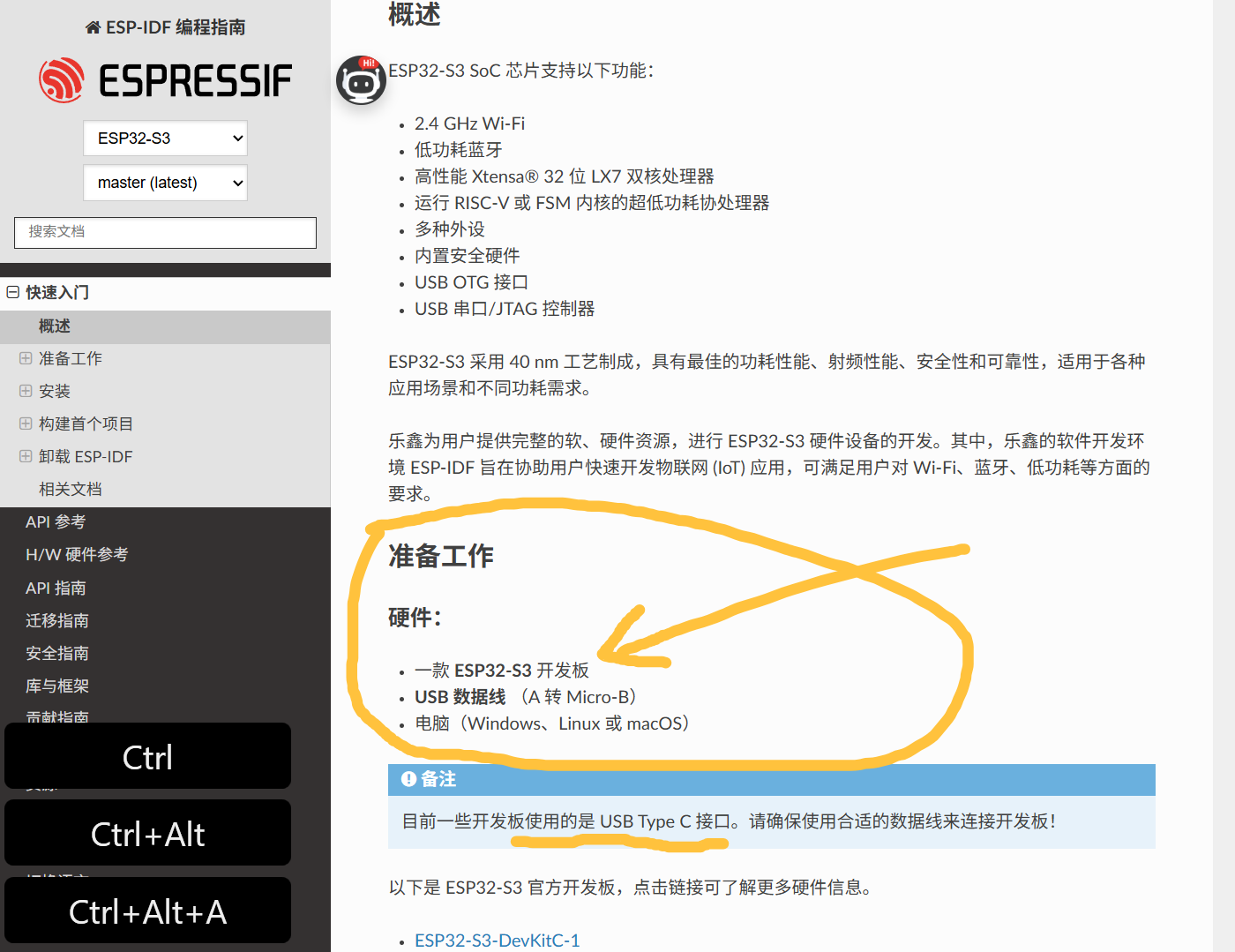
一、如何检查ESP32S3 单片机与电脑硬件连接情况?
在使用 ESP-IDF 之前,先来看一下电脑与单片机(也就是 ESP32 或 ESP3S3)的硬件连接是否正常。
具体的检查步骤如下:
- 打开电脑的 Device Manager(设备管理器)。
- (a) 如果能看到 CH340,说明电脑与硬件连接正常,串口通信正常。 (b) 如果没有看到 CH340,则说明连接不正常。
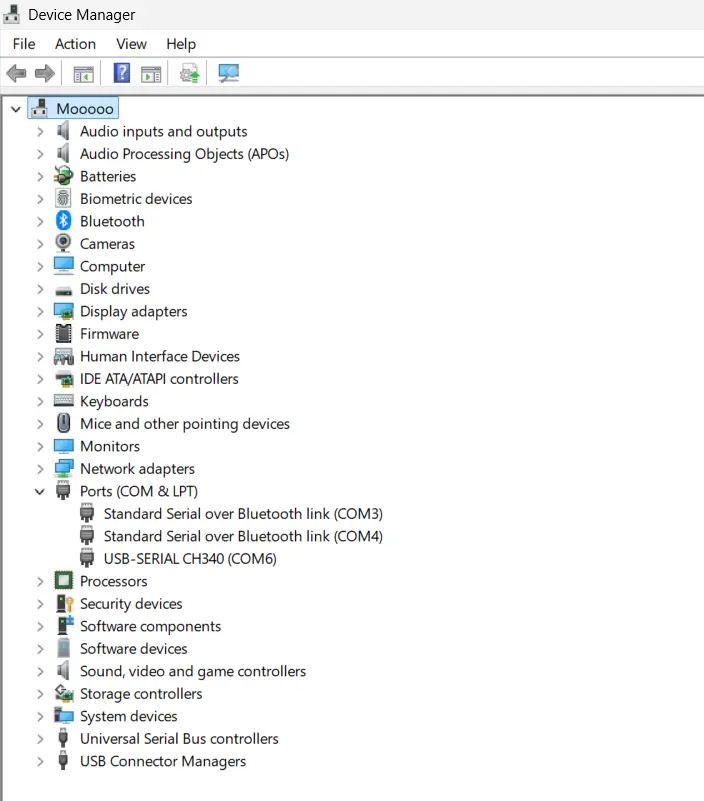
连接不正常通常有两种情况:
- 硬件未连接好: 可能是单片机损坏、数据线故障,或者是购买的开发板并非正版。此外,硬件连接正常时,可以观察到板子上的电源指示灯是亮起的。
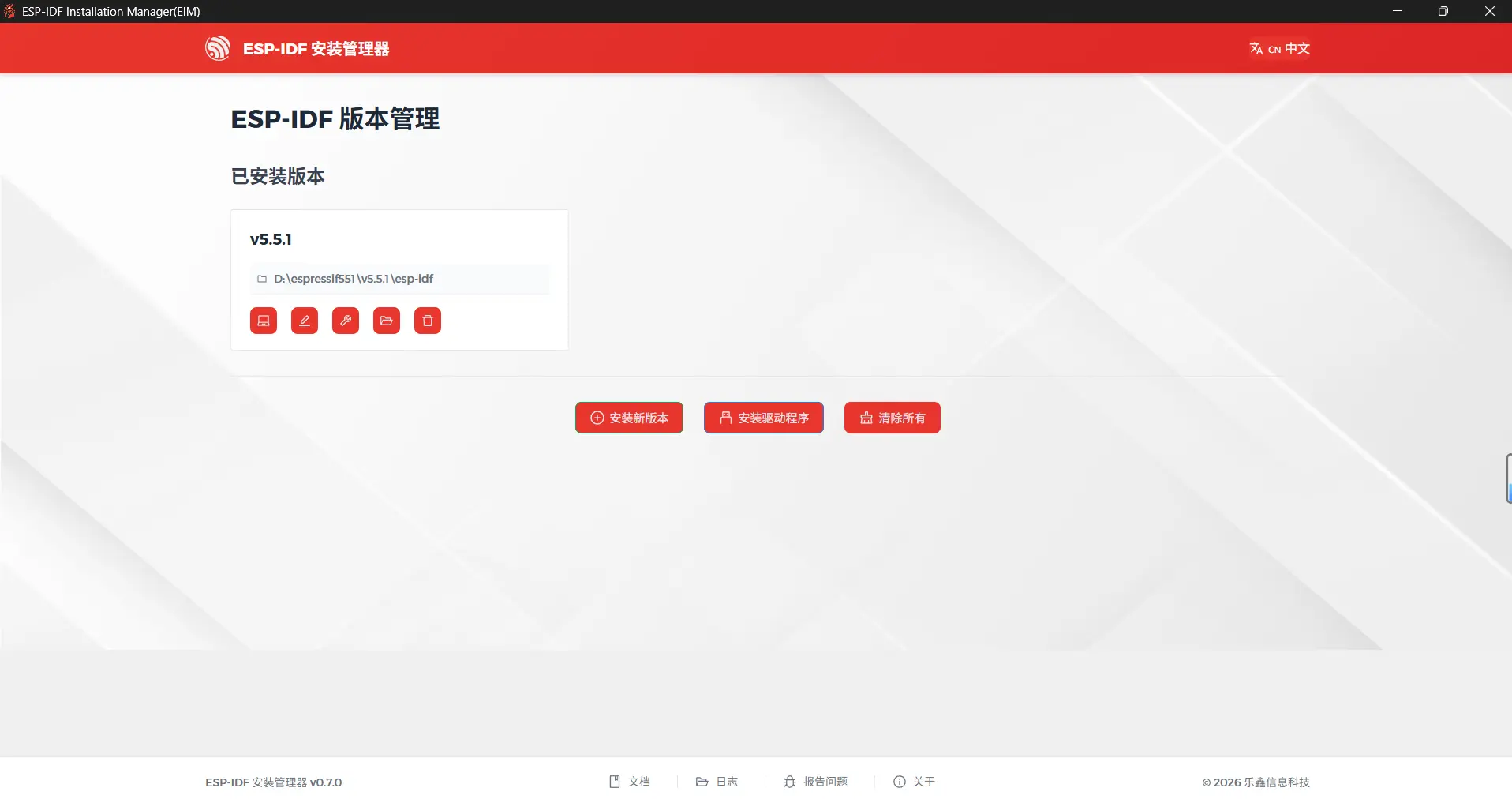
- 硬件已连接但识别失败: 对于这种情况,可以打开 EIM(ESP-IDF 安装管理器),
1.2 ESP32、ESP32-S3 以及 ESP32 有哪些模组?价格怎么样?
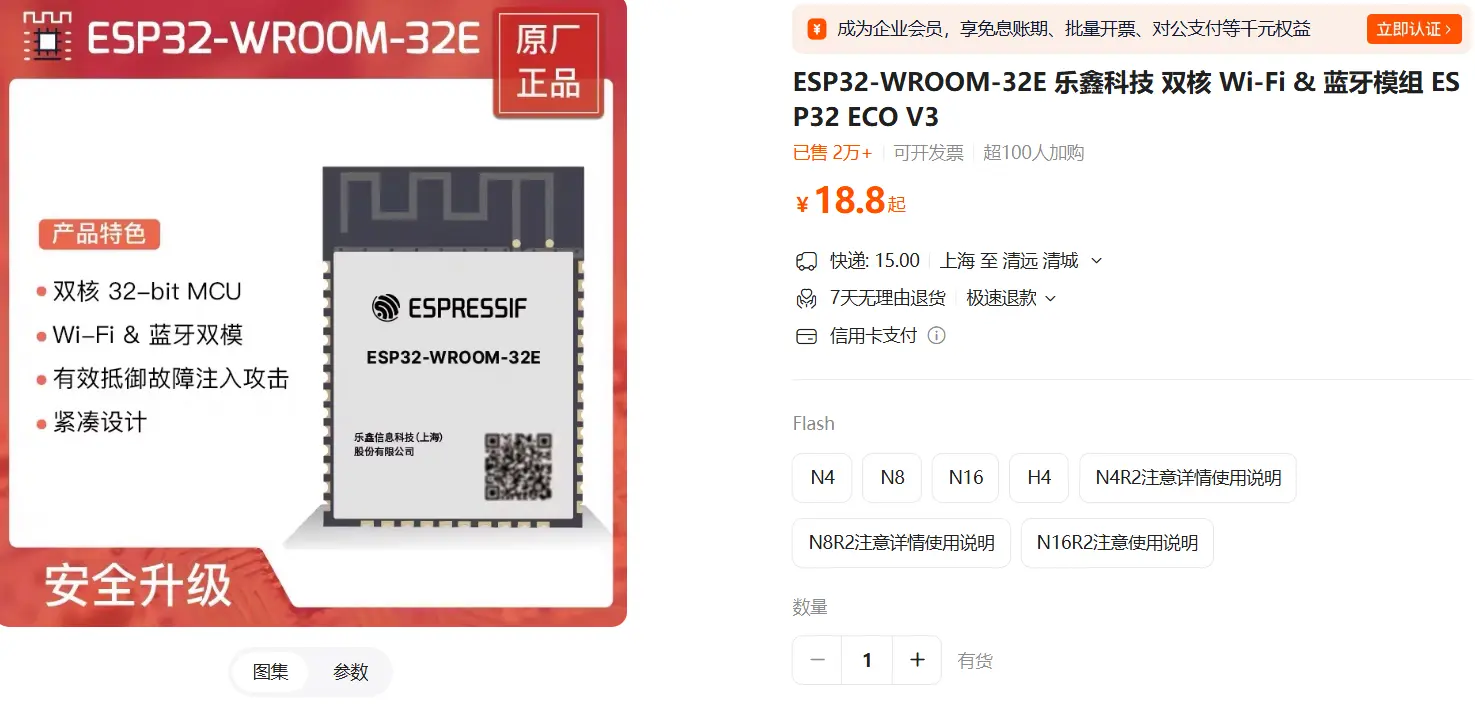
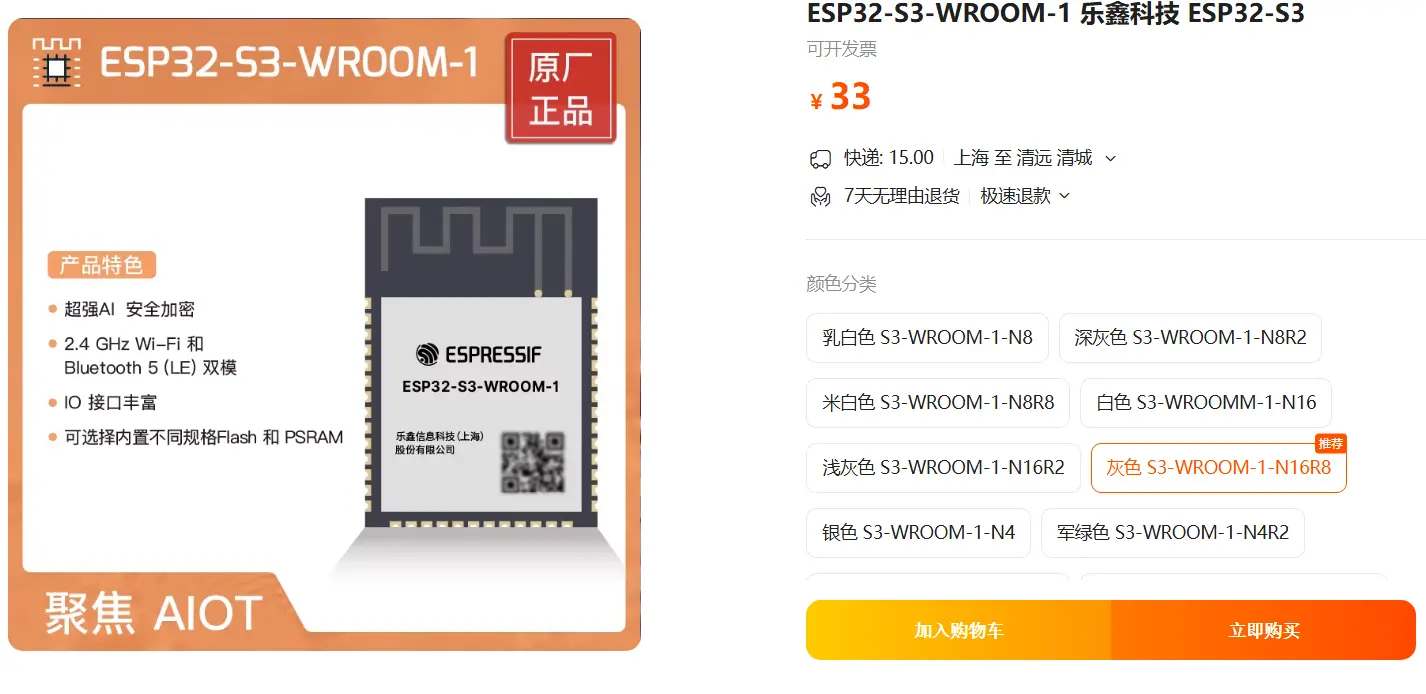
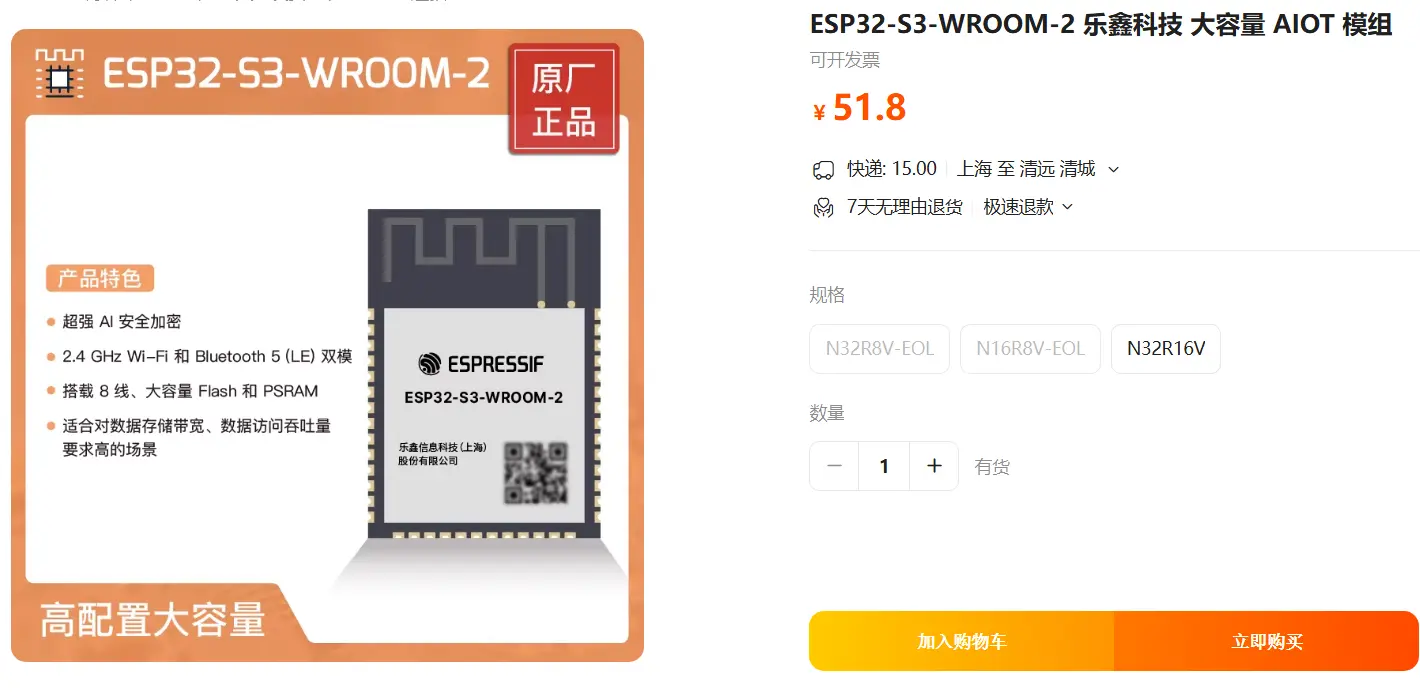
- 单片机的差异: 我并不清楚视频前的你购买的单片机具体是什么样子的,包括它的生产制造商或是渠道商。对于它使用的芯片模组,我也并不了解。我使用的 ESP32(包括 ESP32-S3)用的都是原厂正版的芯片模组。可以看到,淘宝上正版芯片模组的价格大概在 20 多块钱左右。淘宝上卖的没有贴上乐鑫官方Logo标识的 ESP32 价格(包含了模组)仅需要 20 多块钱左右。贴了 乐鑫官方logo标识的ESP32-S3 的开发板目前市场价格大概是 39-42 块钱左右。
- AI 与 DSP 能力、典型应用场景
- 对比表
- 串口通信芯片: 该单片机使用的可能是 CH340、CH340C 等其他型号的串口通信芯片,这点我也无法确定。
- 接口类型: 你使用的可能是 Micro-B 插口,而不是 Type-C 插口。
- 数据线问题: 数据线必须支持高速通信。有些数据线仅支持充电,或者只支持低速率的两线通信,并不支持高速数据传输。因此,请务必检查你的数据线是否存在问题。
二、如何打开ESP-IDF安装好之后的桌面快捷式?
总而言之,如果你的硬件连接成功,就可以进入第二步:

三、如何开始创建ESP-IDF项目?
3.1 切换至ESP-IDF安装路径
cd D:\Espressif\v5.5.1\esp-idf
3.2 进入example示例项目
cd D:\espressif551\v5.5.1\esp-idf\examples\get-started
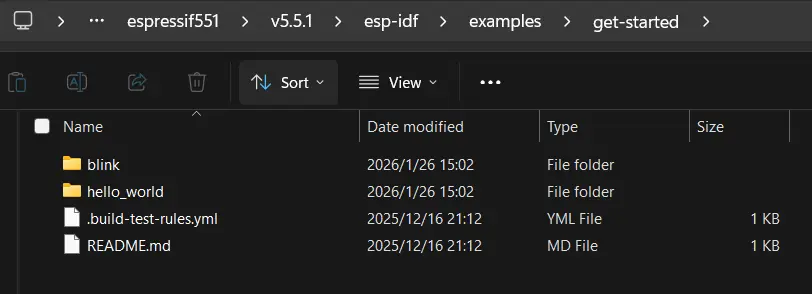
3.3 如何设置芯片为idf.py set-target esp32s3?
第一步:设置芯片型号
- 可以输入命令方式设置
plain
idf.py set-target esp32s3- 也可以打开“配置”——menuconfig进入菜单设置
plain
idf.py menuconfig第二步:编译项目(代码翻译成芯片可以理解的语言.bin文件)
plain
idf.py build编译完成之后,输入以下代码烧录程序到单片机:
plain
idf.py flash烧录完成后,可以通过监视器也就是串口通信看板子返回的信息:
plain
idf.py monitor想要结束监视器则按下键盘上的 Ctrl+] 这两个键,至此结束。